Кваліфікований електронний підпис через Приват24 дає можливість підписувати заяви, договори, звіти та звернення до державних органів без візиту до установ. Для клієнтів банку процедура безкоштовна і займає кілька хвилин — чи то файловий ключ на комп’ютері, чи хмарний SmartID у смартфоні.
Обидва варіанти мають юридичну силу власноручного підпису згідно із Законом України «Про електронну ідентифікацію та електронні довірчі послуги». Ключ прив’язаний до ваших актуальних даних у банку (ПІБ, РНОКПП), тому перед початком варто переконатися, що інформація не застаріла.
Нижче — чіткі кроки для кожного формату, порівняння, типові збої та правила безпечного використання, які допоможуть уникнути повторної генерації через місяць.
Файловий ключ чи SmartID: який формат підходить саме вам
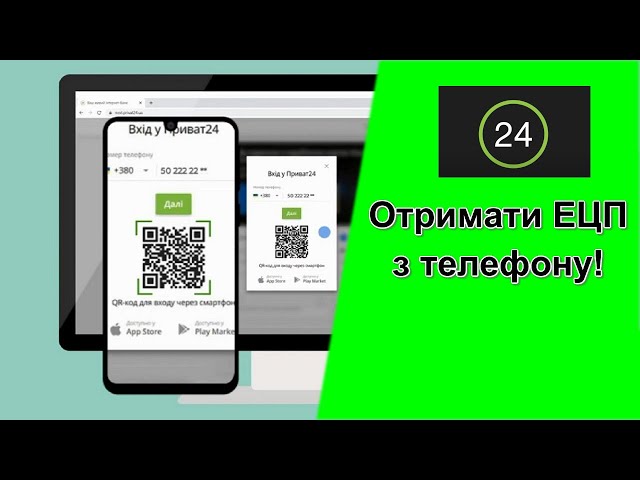
ПриватБанк пропонує два основні способи отримати кваліфікований електронний підпис. Файловий КЕП — це окремий файл (зазвичай формату .jks або .dat), який ви завантажуєте на комп’ютер і використовуєте, вводячи пароль на сайтах, що підтримують завантаження ключа. SmartID — хмарний підпис, який фізично не зберігається у вас на пристрої: доступ відбувається через мобільний додаток Приват24 скануванням QR-коду.
Файловий варіант зручніший, коли ви регулярно подаєте звітність з комп’ютера або працюєте в системах, де потрібен саме файл ключа. SmartID виграє, якщо підписуєте документи зі смартфона, не хочете ризикувати втратою файлу і цінуєте, що ключ не можна просто скопіювати з флешки. Багато користувачів тримають обидва: файловий для робочих задач, SmartID — для швидких підписів у дорозі.
| Критерій | Файловий КЕП | SmartID |
|---|---|---|
| Зберігання | Файл на комп’ютері, флешці або захищеному носії | Хмарне сховище ПриватБанку |
| Як підписувати | Завантаження файлу + пароль | Сканування QR у додатку Приват24 + пароль SmartID |
| Основний ризик | Втрата файлу або пароля | Втрата доступу до смартфона/додатка |
| Кому зручніше | Робота з ПК, звітність | Мобільне підписання, захист від копіювання |
Дані зібрані на основі офіційних описів АЦСК ПриватБанку та інструкцій банку станом на 2026 рік.
Покрокове створення файлового КЕП через вебверсію
Для генерації файлового ключа потрібен комп’ютер і доступ до вебверсії Приват24. Мобільна версія сайту для цього кроку зазвичай не підходить — система перенаправляє на портал акредитованого центру сертифікації ключів.
- Увійдіть у вебверсію Приват24 (privat24.ua або next.privat24.ua) за номером телефону, паролем або через QR-код із мобільного додатка.
- Відкрийте меню «Сервіси» (або «Усі послуги»), перейдіть у розділ «Бізнес» і оберіть пункт «Електронний цифровий підпис для фізичних осіб» (назва може дещо відрізнятися залежно від версії інтерфейсу).
- Підтвердіть перехід на сайт АЦСК ПриватБанку (acsk.privatbank.ua), натиснувши «Так, відкрити».
- Уважно перевірте підтягнуті дані: ПІБ, РНОКПП, адресу реєстрації. Якщо все збігається — натисніть «Так, дані вірні» або аналогічну кнопку. Помилка в даних зупинить процес.
- Придумайте пароль до сховища ключів: мінімум 8 символів, латинські літери (великі та малі) і цифри. Без пробілів і спеціальних символів на кшталт #, %, &. Введіть його двічі.
- Підтвердіть згоду на обробку персональних даних і підписання договору про надання електронних довірчих послуг.
- На мобільний телефон (або в додаток Приват24) надійде підтвердження — SMS-код, push-повідомлення або запит у застосунку. Введіть код або підтвердіть дію.
- Після успішного підтвердження файл ключа автоматично завантажиться (зазвичай у папку «Завантаження»). Збережіть його в захищене місце і зробіть резервну копію.
Весь процес зазвичай займає 5–10 хвилин. Якщо інтерфейс змінився після оновлення, шукайте той самий розділ через пошук у Приват24 за словами «електронний підпис» або «КЕП».
Як сформувати хмарний підпис SmartID у додатку
SmartID можна створити як окремо, так і під час першого підписання документа. Офіційний спосіб через мобільний додаток Приват24 виглядає так:
- Відкрийте застосунок Приват24 і авторизуйтеся (PIN, біометрія або пароль).
- Перейдіть у бічне меню (три горизонтальні лінії), оберіть «Налаштування».
- Знайдіть розділ «Підпис SmartID» і натисніть «Сформувати SmartID».
- Перевірте підтягнуті персональні дані та підтвердіть їх.
- Придумайте пароль SmartID (аналогічні вимоги: від 8 символів, латиниця + цифри). За бажанням можна підключити біометрію для швидшого підтвердження.
- Підтвердіть генерацію через push, SMS або інший запропонований спосіб.
Альтернативний шлях — відкрити сайт АЦСК або Paperless, завантажити будь-який документ, обрати спосіб підпису SmartID, відсканувати QR-код сканером у Приват24 і задати пароль при першому використанні. Після цього підпис готовий до роботи на десятках державних і комерційних сервісів.
Типові помилки та як їх швидко виправити
Багато хто стикається з ситуацією, коли процес зупиняється на етапі перевірки даних або підтвердження. Найчастіші причини:
- Застарілі паспортні дані або РНОКПП у банку. Система підтягує інформацію з вашого профілю. Оновіть дані через відділення, відеоверифікацію або інші канали ПриватБанку до початку генерації.
- Слабкий або неправильний пароль. Система відхиляє паролі з кирилицею, пробілами чи забороненими символами. Використовуйте лише латиницю і цифри.
- Не надходить підтвердження. Перевірте, чи активний фінансовий номер, чи є інтернет у телефоні, чи не заблоковані push-повідомлення від Приват24. Спробуйте інший спосіб підтвердження, якщо доступний.
- Файл не завантажився. Перевірте налаштування браузера (блокування завантажень), спробуйте інший браузер або повторіть процес. Після успішної генерації файл з’являється автоматично.
- QR-код не сканується для SmartID. Збільште яскравість екрана, переконайтеся, що камера в додатку має дозвіл, і тримайте телефон на відстані 15–20 см.
Якщо помилка повторюється, зверніться до підтримки банку через чат у Приват24 або на гарячу лінію — часто допомагає повторна авторизація або оновлення додатка.
Безпека зберігання та використання ключа
Пароль до ключа відновити неможливо. Якщо ви його забули або втратили файл, доведеться генерувати новий підпис. Зберігайте пароль окремо від файлу — не в назві документа, не в незахищених нотатках і не в месенджерах.
Для файлового ключа рекомендовано тримати основну копію на зашифрованому носії або в захищеній папці, а резервну — в іншому місці. Не передавайте файл і пароль третім особам, навіть бухгалтеру: це компрометація ключа. Якщо підозрюєте витік, негайно відкличте сертифікат на сайті АЦСК ПриватБанку (розділ «Онлайн-сервіси» → «Відкликати сертифікат») і створіть новий.
SmartID захищений трьома рівнями: пароль смартфона, пароль додатка Приват24 і власний пароль підпису. Навіть якщо телефон загубиться, без цих даних скористатися підписом неможливо. Усе одно увімкніть біометрію лише якщо довіряєте пристрою і не залишаєте його без нагляду.
Де використовувати електронний підпис після створення
Обидва формати приймають у Дії, електронному кабінеті платника податків, Кабінеті водія, на порталах земельних сервісів, для подання петицій і в багатьох приватних системах електронного документообігу. SmartID інтегрований більш ніж у 100 ресурсів: обираєте спосіб підпису, скануєте QR у Приват24 і вводите пароль.
Для файлового ключа на сайті обираєте «Підписати файлом» або «КЕП», завантажуєте .jks/.dat і вводите пароль. Якщо конкретний сервіс не бачить ключ ПриватБанку, перевірте, чи підтримує він АЦСК банку, або скористайтеся SmartID як альтернативою.
Згідно з відгуками користувачів та спеціалістів, SmartID особливо зручний для швидкого підписання заяв у Дії та податкових документів зі смартфона, тоді як файловий ключ залишається звичним для тих, хто працює з десктопними програмами звітності.
Порівняння з Дія.Підписом та іншими варіантами
Дія.Підпис — ще один безкоштовний хмарний кваліфікований підпис, який активується прямо в застосунку Дія через біометрію та NFC-зчитування документа. Він не вимагає бути клієнтом конкретного банку і добре підходить тим, хто вже активно користується Дією.
Ключ від ПриватБанку зручніший, якщо ви вже в екосистемі банку і хочете єдиний інструмент для банківських і зовнішніх сервісів. Деякі корпоративні системи досі краще приймають файловий ключ від АЦСК, ніж хмарні рішення. Можна мати кілька підписів одночасно — вони не конфліктують.
Інші банки (Ощадбанк, monobank тощо) також пропонують свої КЕП, але для клієнтів ПриватБанку шлях через Приват24 залишається найшвидшим і безкоштовним.
Що робити, якщо підпис не працює або термін закінчився
Сертифікат КЕП ПриватБанку зазвичай дійсний 1 рік. Після закінчення терміну підпис не подовжується автоматично — потрібно згенерувати новий за тією самою процедурою. Перевірити термін дії можна на сайті АЦСК або в розділі електронного підпису в Приват24.
Якщо підпис раптово перестав прийматися: перевірте дату дії, чи не відкликали ви його раніше, чи актуальні дані в банку, і чи правильно вводите пароль (звертайте увагу на розкладку клавіатури). При проблемах із SmartID переконайтеся, що додаток оновлений, а доступ до інтернету є.
У випадку компрометації або втрати доступу відкличте старий сертифікат і створіть новий. Це займає ті ж кілька хвилин, що й початкове оформлення.
Електронний підпис у Приват24 — це робочий інструмент, який реально економить час на державних сервісах і документах. Оберіть формат під свої задачі, збережіть пароль надійно і один раз пройдіть процедуру — далі підписання займає секунди. Якщо дані в банку актуальні, процес проходить без додаткових візитів і паперів.